
Télécharger Enterra Download Manager – Outil de téléchargement rapide, sécurisé et intégré pour Windows
Aperçu
Enterra Download Manager est un plug‑in léger conçu spécifiquement pour Microsoft Internet Explorer, comblant le vide laissé par le gestionnaire de téléchargement natif du navigateur. Bien que les navigateurs modernes aient amélioré leurs capacités de téléchargement, de nombreux utilisateurs comptent encore sur Internet Explorer pour les applications web héritées, les portails d’entreprise internes ou les sites anciens qui ne prennent en charge que les contrôles ActiveX. Dans ces scénarios, Enterra intervient comme un moteur de téléchargement dédié qui capture chaque requête de fichier, affiche des informations détaillées sur la progression et propose des fonctionnalités avancées telles que le support de serveurs protégés par mot de passe et la configuration du proxy.
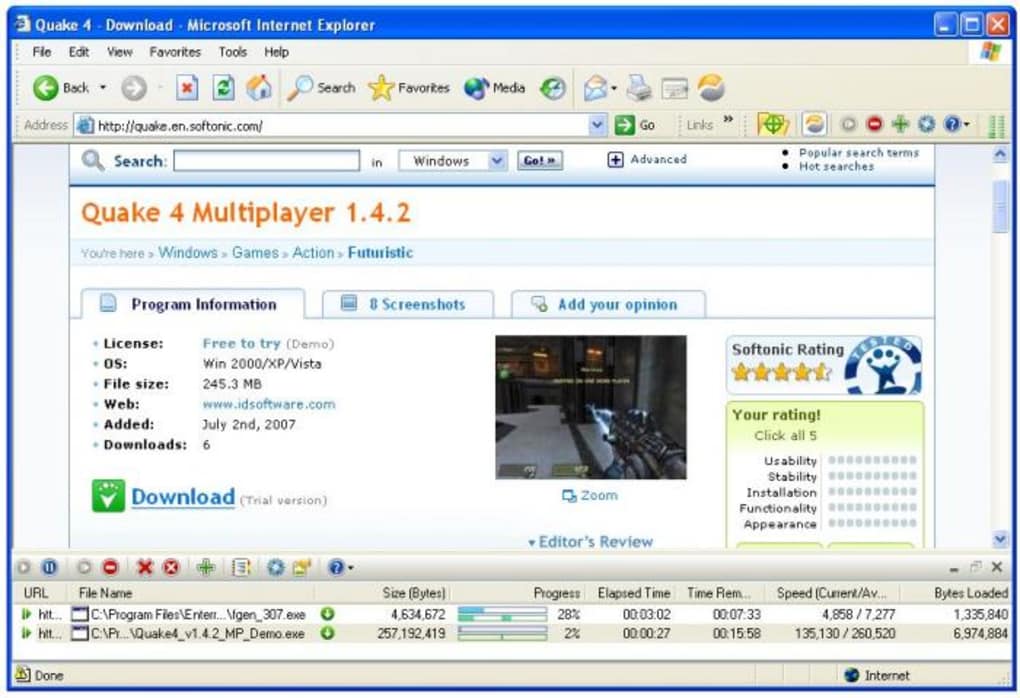
Le plug‑in ouvre un volet inférieur dans la fenêtre du navigateur qui répertorie chaque téléchargement actif, sa taille, sa vitesse, le temps restant estimé et un lien cliquable vers l’emplacement du fichier sur le disque dur. Bien que le volet puisse occuper une partie notable de l’écran, les utilisateurs peuvent le masquer d’un simple clic, gardant ainsi l’expérience de navigation dégagée. Enterra s’intègre également à la zone de notification de Windows, vous permettant de suivre l’état des téléchargements sans garder le volet visible.
Les utilisateurs soucieux de sécurité apprécieront que le gestionnaire respecte les invites de sécurité de Windows et puisse fonctionner avec des liens sécurisés HTTPS, garantissant que les fichiers sont transférés en toute sécurité. Bien que l’outil ne dispose pas d’une option intégrée de limitation de bande passante – une omission notable pour les utilisateurs avec des connexions limitées – il compense par une interface épurée, un support de reprise fiable et une configuration simple. Dans l’ensemble, Enterra Download Manager restitue une fonctionnalité manquante à Internet Explorer, rendant les transferts de fichiers volumineux ou protégés plus fluides, plus rapides et plus transparents.
Fonctionnalités clés et guide d’installation
Liste des fonctionnalités
- Gestionnaire de téléchargement intégré en bas de fenêtre pour Internet Explorer.
- Affichage en temps réel de la taille du fichier, de la vitesse de téléchargement et du temps restant estimé.
- Support des serveurs HTTP/HTTPS protégés par mot de passe.
- Configuration du serveur proxy pour les environnements d’entreprise.
- Capacité de reprise pour les téléchargements interrompus.
- Volet UI masquable pour garder la fenêtre du navigateur ordonnée.
- Détection automatique des fichiers en double et résolution des conflits.
- Notifications dans la zone de notification du système pour les téléchargements terminés ou échoués.
- Compatibilité avec IE 8, 9, 10 et 11 sur Windows 7, 8 et 10.
- Gestion sécurisée des certificats SSL pendant le téléchargement.
Instructions d’installation et d’utilisation
L’installation d’Enterra Download Manager est un processus simple qui ne prend que quelques minutes. Suivez ces étapes pour mettre le plug‑in en place et le faire fonctionner :
- Télécharger le programme d’installation : Visitez le site officiel d’Enterra et cliquez sur le bouton « Download for Windows ». Le fichier est un petit paquet
.exe(environ 2 Mo) signé numériquement pour la sécurité. - Exécuter le programme d’installation : Double‑cliquez sur le fichier téléchargé. Le contrôle de compte d’utilisateur Windows (UAC) demandera l’autorisation ; cliquez sur « Yes » pour autoriser l’installation.
- Accepter le contrat de licence : Lisez le Contrat de licence utilisateur final (EULA) et cliquez sur « I Agree » pour continuer.
- Sélectionner le dossier d’installation : Le dossier par défaut (C:\Program Files\Enterra) convient à la plupart des utilisateurs. Vous pouvez le modifier si vous avez un répertoire de programmes personnalisé.
- Choisir les composants : Assurez‑vous que la case « Internet Explorer Integration » est cochée. Vous pouvez également activer le notificateur optionnel dans la zone de notification.
- Terminer l’installation : Cliquez sur « Install ». Le programme d’installation copiera les fichiers, enregistrera le contrôle ActiveX avec IE et créera un raccourci dans le menu Démarrer.
- Redémarrer Internet Explorer : Après l’installation, fermez toutes les fenêtres IE et relancez le navigateur. Vous remarquerez un nouveau bouton de barre d’outils intitulé « Enterra » en bas de la fenêtre.
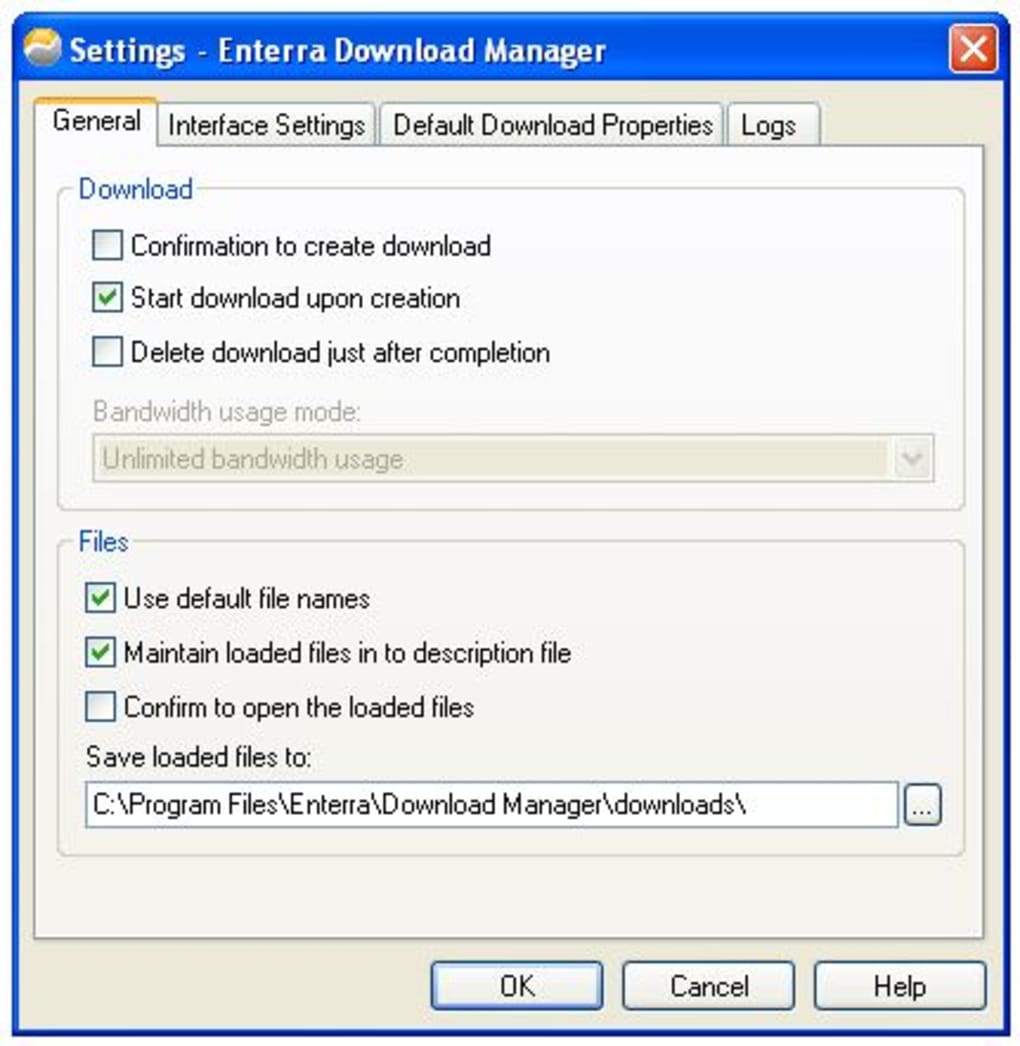
- Configurer les paramètres : Cliquez sur l’icône Enterra, puis sélectionnez « Options ». Vous pouvez définir le dossier de téléchargement par défaut, configurer les identifiants du proxy et activer les invites de mot de passe pour les serveurs protégés.
- Lancer le téléchargement : Lorsque vous cliquez sur un lien de téléchargement dans IE, le volet Enterra apparaîtra automatiquement, listant le fichier et sa progression. Utilisez les boutons « Pause », « Resume » ou « Cancel » selon vos besoins.
Le processus complet ne nécessite aucune expertise technique, et le plug‑in s’intègre parfaitement aux sessions IE existantes. Les mises à jour sont livrées via un service de mise à jour automatique qui vérifie les nouvelles versions à chaque démarrage d’IE, garantissant que vous disposez toujours des derniers correctifs de sécurité et des améliorations de fonctionnalités.
Compatibilité, avantages et inconvénients
Support du système d’exploitation
Enterra Download Manager est conçu pour la plateforme Windows et prend officiellement en charge Windows 7, Windows 8, Windows 8.1 et Windows 10 (versions 32 bits et 64 bits). Le plug‑in repose sur le moteur de rendu d’Internet Explorer, il fonctionne donc avec les versions IE 8 à 11. Bien que Microsoft ait abandonné IE au profit d’Edge, de nombreux environnements d’entreprise maintiennent encore des systèmes hérités dépendant d’IE, ce qui fait d’Enterra un ajout précieux dans ces scénarios. L’application ne fonctionne pas sous macOS, Linux, Android ou iOS, car elle est étroitement liée à l’architecture COM de Windows utilisée par Internet Explorer.
Avantages
- Intégration transparente avec Internet Explorer élimine le besoin de gestionnaires de téléchargement externes.
- Détails de progression en temps réel et UI masquable maintiennent une expérience de navigation propre.
- Support robuste des téléchargements protégés par mot de passe et authentifiés via proxy, idéal pour les réseaux d’entreprise.
- Capacité de reprise automatique réduit la bande passante gaspillée lorsque les connexions se coupent.
- Empreinte légère (moins de 5 Mo) assure une installation rapide et un impact système minimal.
- Gestion sécurisée des connexions SSL/TLS, préservant l’intégrité des données.
Inconvénients
- Pas de limitation de bande passante intégrée ; les utilisateurs avec des connexions limitées ne peuvent pas réduire la vitesse de téléchargement.
- Compatible uniquement avec Internet Explorer, limitant son utilité pour les utilisateurs qui sont passés aux navigateurs modernes.
- Absence de fonctionnalités avancées de gestion de file d’attente présentes dans les gestionnaires de téléchargement complets (par ex., planification par lots).
- Bug UI occasionnel où le volet inférieur ne se masque pas automatiquement après la fin d’un téléchargement ; nécessite une fermeture manuelle.
- Le support se fait principalement par e‑mail et forum ; aucun chat en direct ni support téléphonique.
Questions fréquentes
Le gestionnaire Enterra Download Manager est-il gratuit à utiliser ?
Oui, Enterra Download Manager est proposé comme un outil entièrement gratuit pour un usage personnel et commercial. Il n’y a aucun frais caché ni abonnement.
Puis‑je limiter la vitesse de téléchargement dans Enterra ?
Malheureusement, la version actuelle ne comprend pas d’option de limitation de bande passante. Les utilisateurs qui doivent limiter la vitesse doivent recourir à des outils externes au niveau du réseau ou aux paramètres QoS de Windows.
Enterra prend‑il en charge HTTPS et les certificats SSL ?
Oui, le gestionnaire prend entièrement en charge les liens HTTPS et valide les certificats SSL, garantissant que les téléchargements chiffrés sont transférés en toute sécurité.
Comment configurer un serveur proxy pour les téléchargements ?
Ouvrez le volet Enterra, cliquez sur l’icône d’engrenage pour accéder aux « Options », puis allez à l’onglet « Proxy ». Saisissez l’adresse du proxy, le port et les identifiants d’authentification, puis enregistrez les paramètres. Tous les téléchargements suivants seront acheminés via le proxy spécifié.
Enterra peut‑il reprendre les téléchargements interrompus ?
Oui, le gestionnaire utilise l’en‑tête HTTP « Range » pour reprendre les fichiers partiellement téléchargés. Si une connexion se coupe, il suffit de cliquer sur « Resume » et le téléchargement continuera là où il s’était arrêté.
Conclusion et appel à l’action
Pour les organisations et les utilisateurs avancés encore dépendants d’Internet Explorer, Enterra Download Manager offre une méthode simple, sécurisée et efficace pour gérer les transferts de fichiers volumineux ou protégés. Bien qu’il manque certaines fonctionnalités avancées comme la limitation de bande passante, son intégration étroite, son interface en temps réel et son support du proxy et des serveurs protégés par mot de passe en font un ajout précieux à tout flux de travail hérité. Télécharger et installer Enterra ne nécessite que quelques clics, et le mécanisme de mise à jour automatique vous protège contre les menaces de sécurité émergentes. Si vous avez besoin d’une solution de téléchargement fiable qui fonctionne dans IE sans le poids d’une application séparée, Enterra est le choix idéal.
Prêt à améliorer votre expérience de téléchargement sous Internet Explorer ? Cliquez sur le bouton ci‑dessous pour télécharger Enterra Download Manager maintenant – c’est gratuit, sécurisé, et prêt à être installé en quelques secondes.







